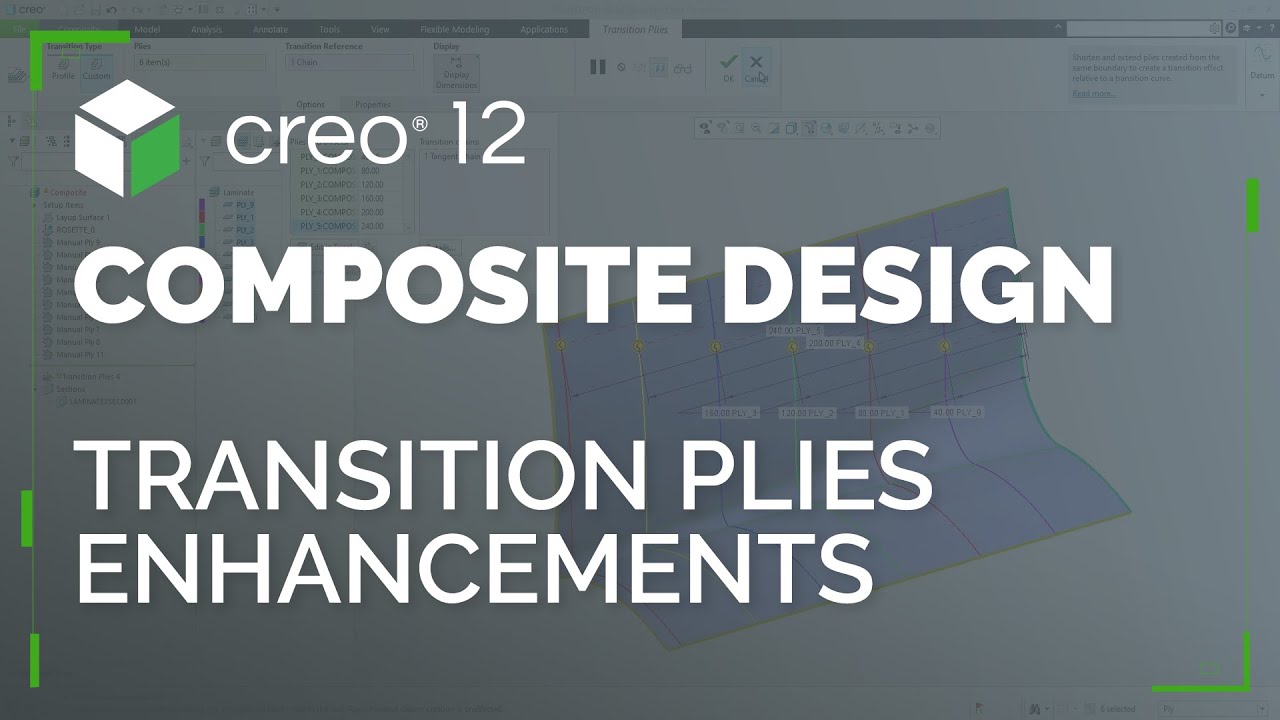
Trong Creo 12, PTC đã thực hiện một số cải tiến cho tính năng transition plies.
Sử dụng Drag Handles để điều chỉnh kích thước
Khi áp dụng hiệu ứng chuyển tiếp cho plies và cores, bạn giờ đây có thể điều chỉnh kích thước bằng cách kéo các điểm điều khiển (drag handles).
-
Một drag handle chung được áp dụng cho tất cả các kích thước trong profile transition.
-
Mỗi kích thước trong custom transition sẽ có drag handle riêng.
Ở chế độ Custom, drag handles và các kích thước có thể che khuất hiệu ứng chuyển tiếp. Để ẩn cả hai, bạn có thể tắt tùy chọn Display Dimensions.
Áp dụng Transition Effect cho nhiều Chains
Giờ đây bạn có thể áp dụng hiệu ứng chuyển tiếp cho nhiều chuỗi (transition chains) cùng lúc chỉ với một tính năng transition plies.
-
Khi áp dụng, bạn có thể chọn nhiều chuỗi cạnh biên (ply boundary edges).
-
Điều này giúp áp dụng cùng một định nghĩa transition cho nhiều chuỗi thuộc các plies và cores đã chọn.
-
Tính năng này áp dụng cho cả profile transition và custom transition.
Xác định tất cả các Plies và Cores bị lỗi
Trước đây, khi transition không thể xử lý toàn bộ các đối tượng laminate, hệ thống sẽ dừng ngay tại lỗi đầu tiên, gây khó khăn khi kiểm tra các lỗi còn lại.
Hiện tại:
-
Sau khi gặp lỗi đầu tiên, bạn có thể chọn Identify all failures để hiển thị tất cả các đối tượng bị lỗi.
-
Các transition lỗi cũng sẽ được đánh dấu trong collector.
Tính năng này đặc biệt hữu ích với các mô hình lớn và phức tạp. Sau khi xác định lỗi, bạn có thể chuyển sang chế độ Custom để loại bỏ các đối tượng bị lỗi mà vẫn giữ nguyên offset của các đối tượng hợp lệ.
Sử dụng Excel cho Custom Transitions
Khi áp dụng custom transition cho laminate objects, bạn có thể sử dụng Excel để chỉnh sửa các giá trị offset.
-
Trong Custom transition, chọn Edit in Excel để mở bảng transition trong cửa sổ Excel tạm thời.
-
Bạn có thể sử dụng các công thức và hàm của Excel để chỉnh sửa dữ liệu.
-
Sau khi hoàn tất, nhấn biểu tượng Update để cập nhật lại dữ liệu từ Excel vào Creo.